---
title: "LinkedIn : Ajouter Klox en annonceur"
description: Comment donner des accès annonceur à Klox sur votre page LinkedIn pour nous permettre de lancer des campagnes publicitaires depuis votre compte.
---
[Passer au contenu](https://help.klox.io/linkedin-gérer-les-accès-de-la-page#main-content)
Français
Afficher le sous-menu pour les traductions
![klox-blanc@3x.png\]](https://help.klox.io/hs-fs/hubfs/klox-blanc@3x.png?height=40&name=klox-blanc@3x.png)
- [Default HubSpot Blog](https://7252341.hs-sites.com/blog)
Ouvrir la navigation principale
Fermer la navigation principale
- [Default HubSpot Blog](https://7252341.hs-sites.com/blog)
- Français
Afficher le sous-menu pour les traductions
- [klox.io](https://klox.io/?utm_source=helpdesk&utm_medium=helpdesk&utm_campaign=helpdesk)
[klox.io](https://klox.io/?utm_source=helpdesk&utm_medium=helpdesk&utm_campaign=helpdesk)
Bonjour, comment pouvons-nous vous aider ?
- Il n'y a aucune suggestion car le champ de recherche est vide.
1. [Help Desk](https://help.klox.io/?hsLang=fr)
2. [Tutoriels - Gestion de campagnes](https://help.klox.io/tutoriels-gestion-de-campagnes?hsLang=fr)
3. [Association de vos pages avec Klox](https://help.klox.io/tutoriels-gestion-de-campagnes?hsLang=fr#association-de-vos-pages-avec-klox)
# LinkedIn : Ajouter Klox en annonceur
## Comment donner des accès annonceur à Klox sur votre page LinkedIn pour nous permettre de lancer des campagnes publicitaires depuis votre compte.
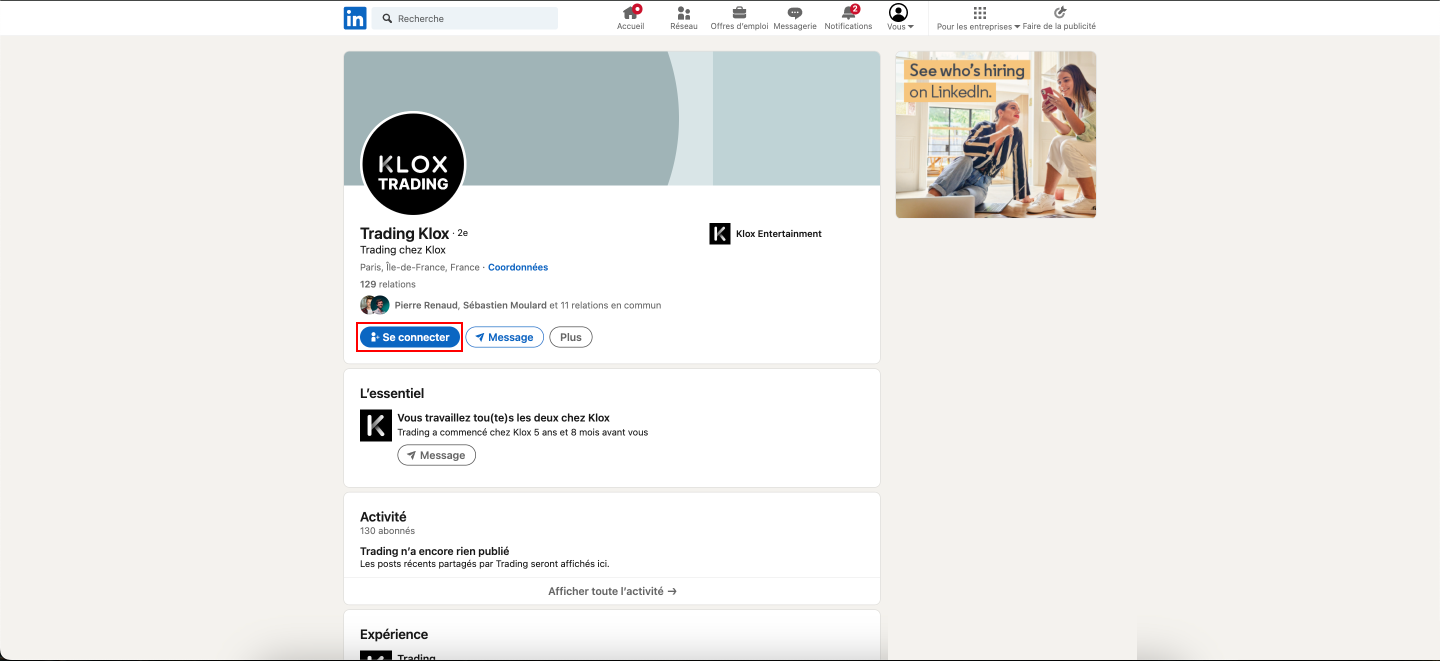
Avant de commencer les manipulations, veillez à ce que le compte trading klox ([lien](http://www.linkedin.com/in/trading-klox-029082162)) soit une relation de 1er niveau, 2e niveau ou 3e niveau.
Si ce n’est pas le cas, il vous suffit de vous connecter au compte :
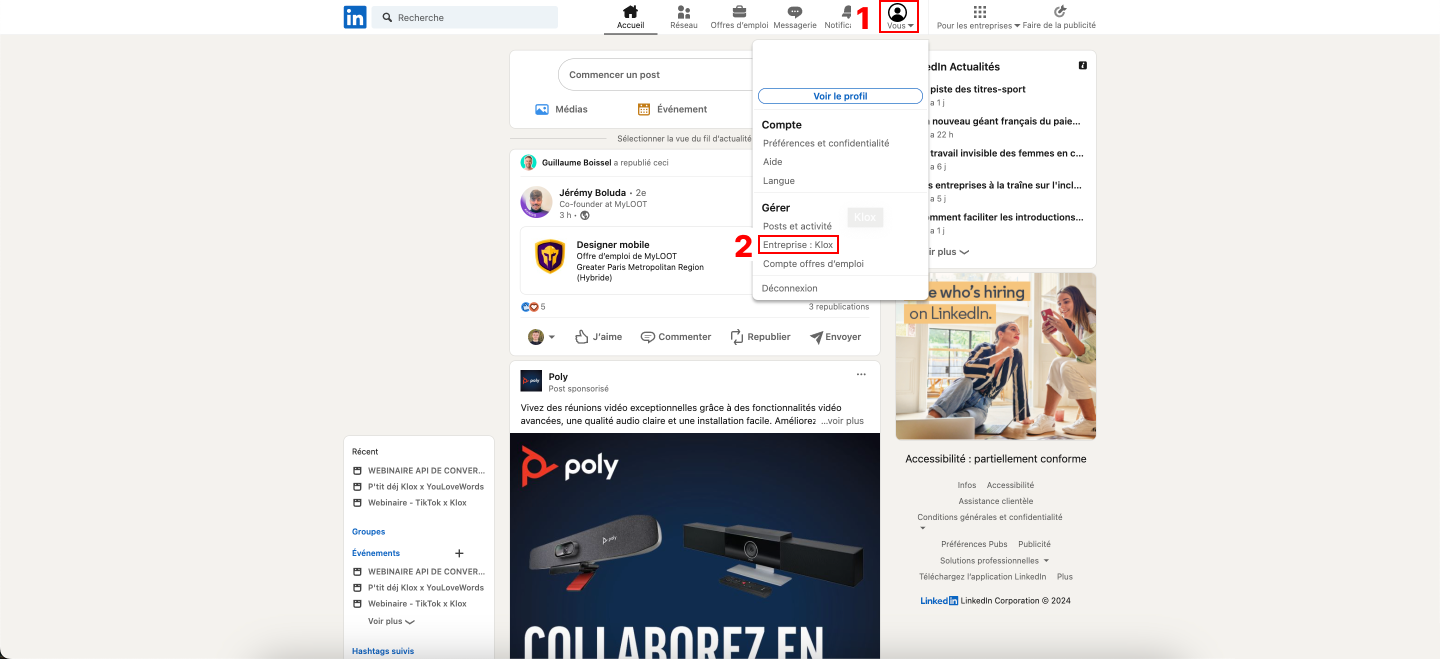
1. Cliquez sur votre photo de profil puis l’entreprise pour laquelle vous souhaitez donner accès
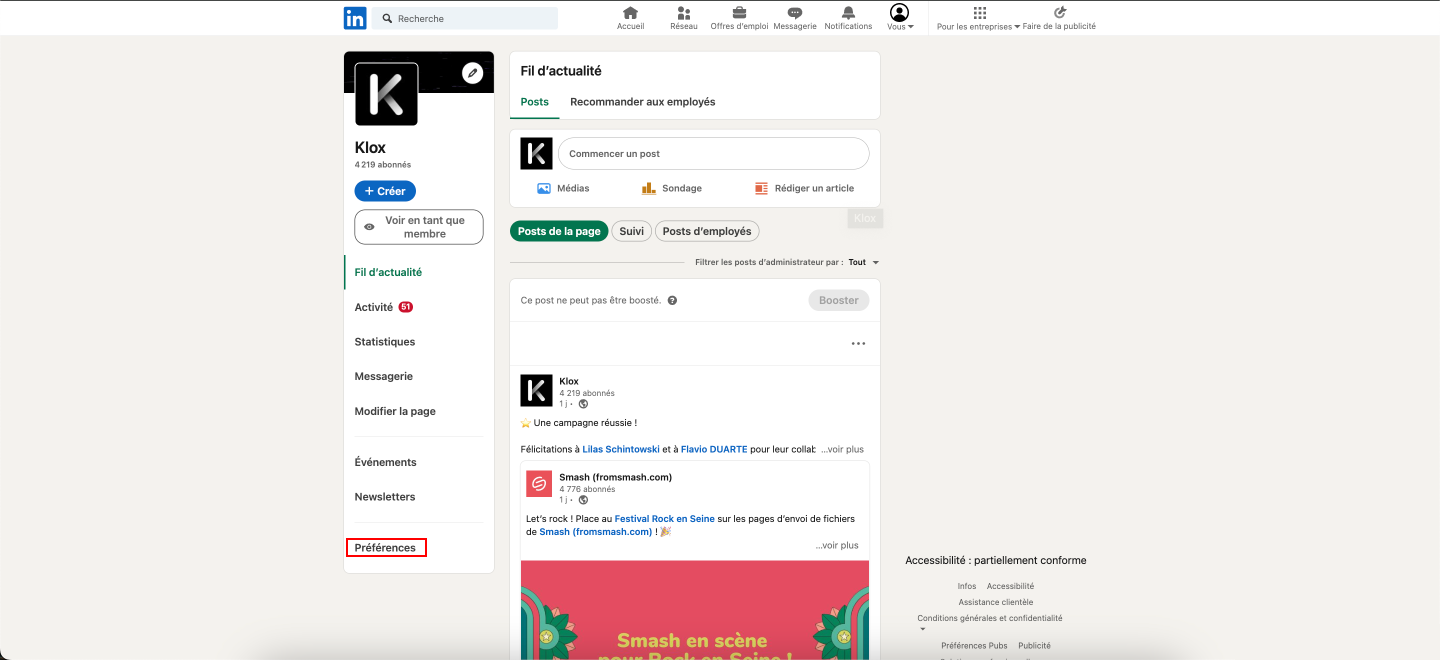
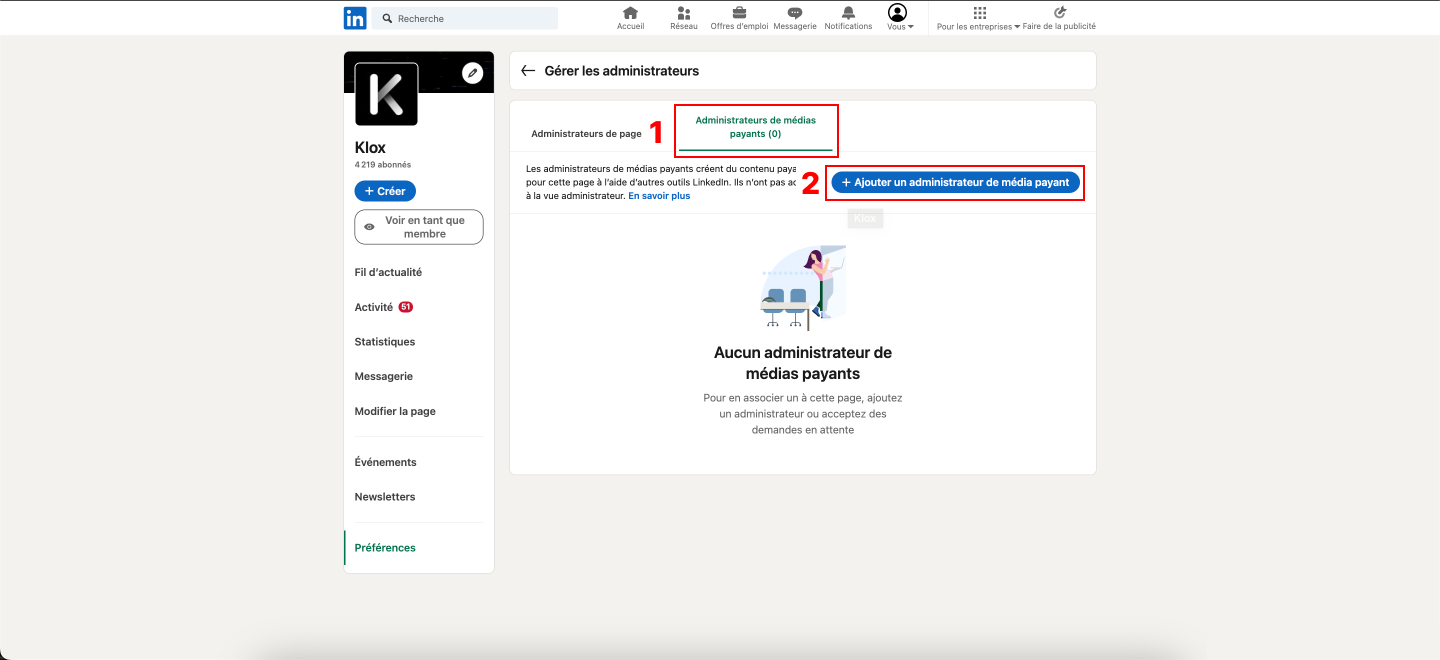
2. Sélectionnez “Préférences”
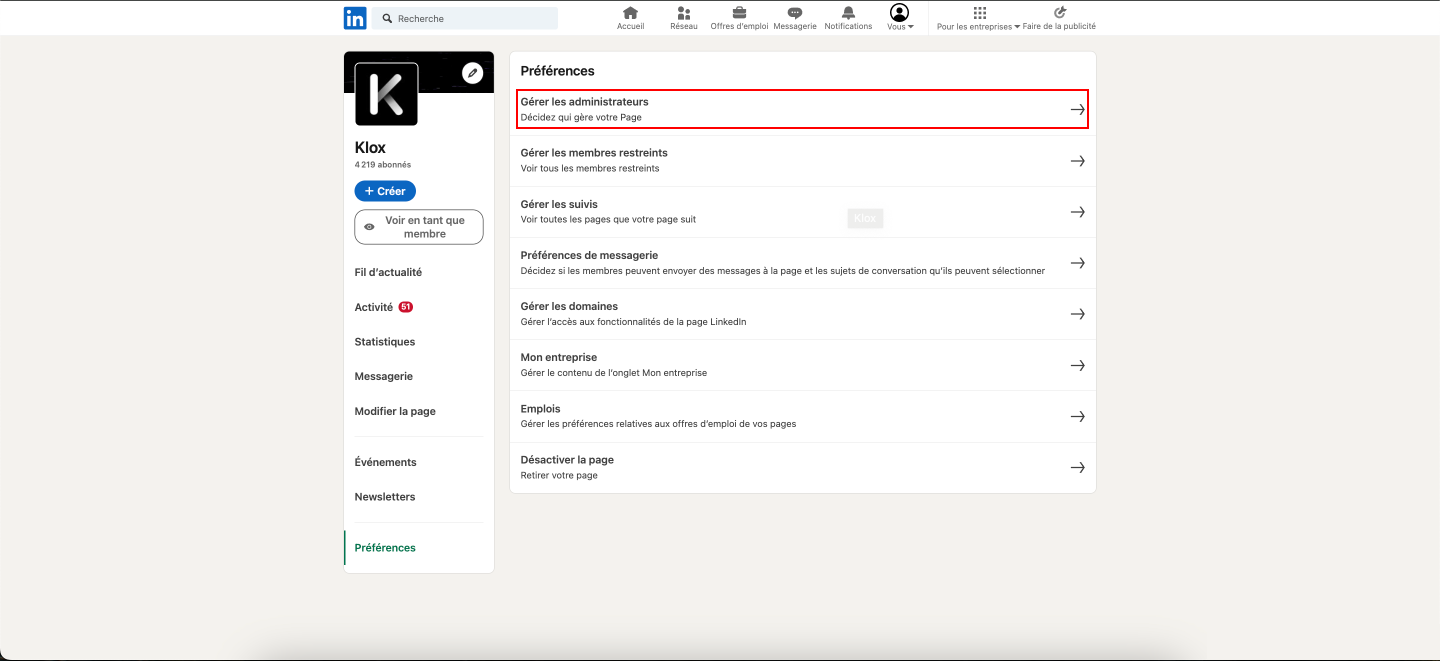
3. Puis “Gérer les administrateurs”
4. Klox n’a besoin que d’accès partiels, pour cela allez dans “Administrateurs de médias payants” puis “Ajouter un administrateur de média payant”
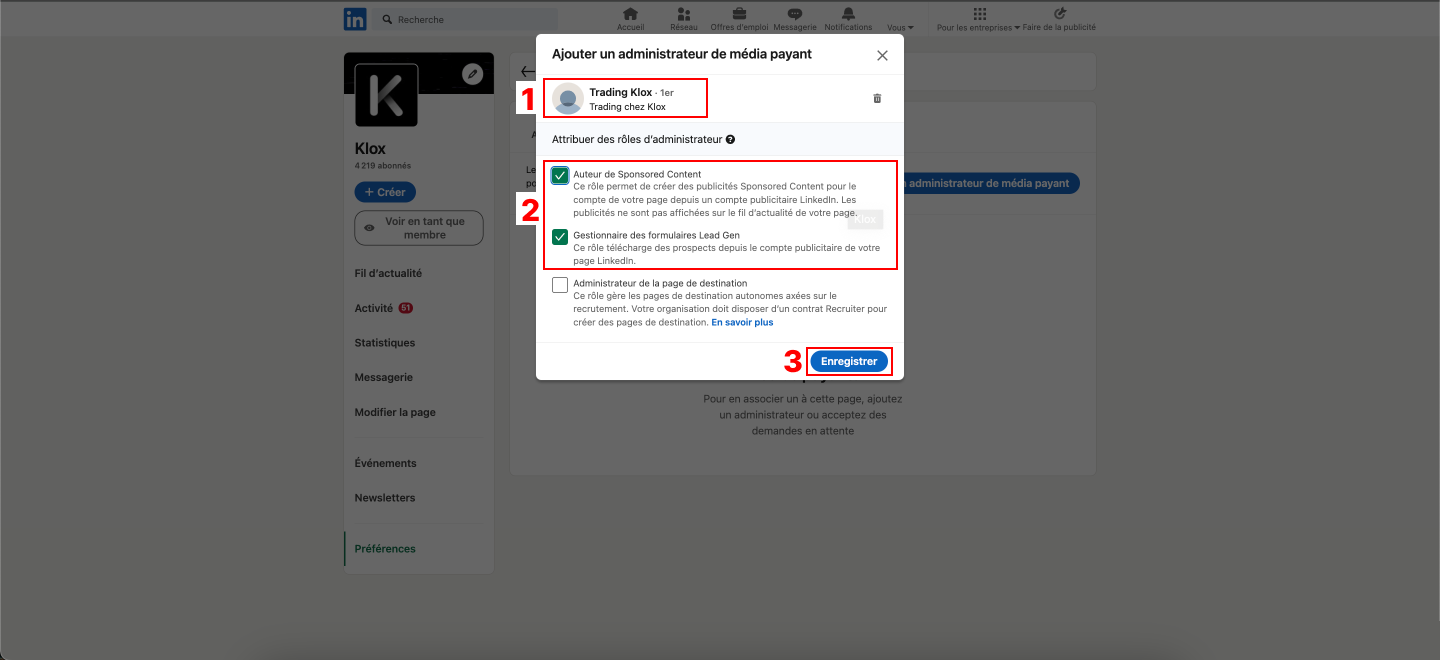
5. Recherchez le compte “Trading Klox” puis attribuer les accès “Auteur de sponsored Content” et “Gestionnaire des formulaires Lead Gen” en fonction des typologies de campagnes souhaitées et enfin “Enregistrer”
Nous pouvons désormais diffuser depuis votre page vos publicités 👋
- [Suivi & Tracking des campagnes](https://help.klox.io/suivi-tracking-des-campagnes?hsLang=fr#main-content)
- [Pixels de tracking & Retargeting](https://help.klox.io/suivi-tracking-des-campagnes?hsLang=fr#pixels-de-tracking-retargeting)
- [Google Tag Manager (GTM)](https://help.klox.io/suivi-tracking-des-campagnes?hsLang=fr#google-tag-manager-gtm)
- [Google Analytics](https://help.klox.io/suivi-tracking-des-campagnes?hsLang=fr#google-analytics)
- [Les bases pour analyser et suivre vos campagnes](https://help.klox.io/suivi-tracking-des-campagnes?hsLang=fr#les-bases-pour-analyser-et-suivre-vos-campagnes)
- [Tutoriels - Gestion de campagnes](https://help.klox.io/tutoriels-gestion-de-campagnes?hsLang=fr#main-content)
- [Association de vos pages avec Klox](https://help.klox.io/tutoriels-gestion-de-campagnes?hsLang=fr#association-de-vos-pages-avec-klox)
- [Partage de Pixel client à Klox](https://help.klox.io/tutoriels-gestion-de-campagnes?hsLang=fr#partage-de-pixel-client-%C3%A0-klox)
- [RGPD & Data Privacy](https://help.klox.io/rgpd-data-privacy?hsLang=fr)
- [Best Practices & Conseils](https://help.klox.io/best-practices-conseils?hsLang=fr)
- [Infos générales sur Klox](https://help.klox.io/infos-g%C3%A9n%C3%A9rales-sur-klox?hsLang=fr)
- [Lexique](https://help.klox.io/lexique?hsLang=fr#main-content)
- [Le Programmatique](https://help.klox.io/lexique?hsLang=fr#le-programmatique)
- [Tracking et Data](https://help.klox.io/lexique?hsLang=fr#tracking-et-data)
- [Paramétrage d'une campagne](https://help.klox.io/lexique?hsLang=fr#param%C3%A9trage-dune-campagne)
- [Leviers et Formats](https://help.klox.io/lexique?hsLang=fr#leviers-et-formats)
- [Mesure de la performance](https://help.klox.io/lexique?hsLang=fr#mesure-de-la-performance)
- [Default HubSpot Blog](https://7252341.hs-sites.com/blog)
[](https://klox.io/?utm_source=helpdesk&utm_medium=helpdesk&utm_campaign=helpdesk)
made with ❤️ by Klox
Copyright © 2026, Made by Klox